AutoCAD design Is a preferred for Your Custom construction

When it comes to custom construction, there are a number of different options available. However, all of these options provide their own unique benefits and design characteristics. A popular choice for... When it comes to custom construction, there are a number of different options available. However, all of these options provide their own unique benefits and design characteristics. A popular choice for metalwork is AutoCAD design, which uses a computer to help create yourconstruction.
While you might not consider computers as a vital element when it comes to custom iron and metal construction, the reality is that they have become an important addition to the traditional welding, cutting, and forging methods. AutoCAD, which is computer-aided design, allows you to have more say than ever in your project, and actually ensures a better result in a much shorter time.

If you are looking for an intricate custom construction, but are afraid that you won’t be able to find someone who can actually capture what you are hoping for, AutoCAD design is the answer. With these programs, your custom fabricator will be able to work closely with you to enter the basics of your design, including the added detailing you want included. Once this is entered, the magic truly begins.

The CAD programming uses intricate programming and software to create your exact design, which it renders in a 3D image. While those that fabricate by hand do essentially the same thing, there is one major difference – custom construction that is done by hand can become a series of trials and errors as the worker creates your piece. With AutoCAD design, the computer automatically corrects measurements and other areas in which there could be a problem with the original design, ensuring that the first creation is the best representation of your design.

While there is a certain poetry to custom constructions that begin with the hands, the use of the software makes it so your creation is completed much faster, and with much better precision. As the measurements are created by the computer, there is also less likelihood of someone misreading someone else’s writing or notes, eliminating the potential for wasted time on parts of the design that have to be reconstructed.

Using AutoCAD design allows us to create nearly anything that you may be able to think up, and you’ll even be able to see a computer-generated image of it. This means that you will be able to point out any areas you don’t like, without adding time to your project. If you want an intricate design, CAD will ensure we can make it happen faster than ever.
  

AutoCAD 2013- Introduction - Vidio


AutoCAD 2013- Introduction - Vidio

Membuat Desain Spacer Menggunakan AutoCAD's Drawing Tools.

Membuat Desain Spacer

Mulai Menggambar Baru
1. Dalam Menu Application, pilih [New] untuk memulai gambar baru.
2. Kotak dialog Select Template muncul di layar. Pilih template default acad.dwt untuk membuka.


􀂾 jenis file dwt adalah format file template AutoCAD. Sebuah file template AutoCAD berisi pengaturan standar untuk mengurangi jumlah pengulangan membosankan.

Unit Pengaturan Menggambar 


􀂾 Setiap objek kita membangun dalam sistem CAD diukur dalam satuan. kita harus menentukan sistem satuan dalam sistem CAD sebelum membuat entitas geometris pertama .

1. Pada Menu Bar pilih:  [Format] 􀃆 [Unit]

•  Menu Bar AutoCAD berisi beberapa menu pull-down, di mana semua perintah AutoCAD dapat diakses. Perhatikan bahwa banyak item menu tercantum dalam menu pull-down juga dapat diakses melalui Quick Access toolbar dan / atau panel Pita.

2. Klik pada pilihan Length Type untuk menampilkan berbagai jenis unit panjang yang tersedia. Jenis Panjang diatur ke Desimal.

3. Silahkan periksa pengaturan lain yang tersedia.


4. Dalam kotak dialog Drawing Units, atur Length Type ke Desimal. Ini akan mengatur
pengukuran ke unit standar bahasa Inggris, inci.


5. Mengatur Presisi untuk dua digit setelah titik desimal seperti yang ditunjukkan pada gambar .

6. Pilih OK untuk keluar dari kotak dialog Unit Menggambar.


Pengaturan Area Gambar

Selanjutnya, kita akan mengatur Drawing Limits dengan memasukkan perintah di area command prompt. Mengatur Drawing Limits mengontrol luasan dari tampilan grid.juga berfungsi sebagai referensi visual yang menandai wilayah kerja. juga dapat digunakan untuk mencegah konstruksi di luar batas grid dan sebagai pilihan plot yang mendefinisikan suatu daerah yang akan diplot / dicetak. Perhatikan bahwa pengaturan ini tidak tidak membatasi wilayah untuk konstruksi geometri.

1. Pada Menu Bar pilih:
[Format] 􀃆 [Drawing Limits]

2. Di daerah command prompt, pesan “Reset Model Space Limits: Specify lower left corner or [On/Off] <0.00,0.00>:” ditampilkan. Tekan ENTER untuk menerima koordinat standar <0.00,0.00>.


3. Di daerah command prompt, pesan“Specify upper right corner <12.00,9.00>:” ditampilkan. Tekan ENTER untuk menerima default Koordinat <12.00,9.00>.

4. Pindahkan kursor grafis dekat pojok kanan atas di dalam area gambar dan perhatikan bahwa area gambar tidak berubah. ( Drawing Limits command digunakan untuk mengatur area gambar, tapi layar tidak akan disesuaikan sampai display command digunakan.)


5. Di dalam Menu Bar area pilih:
[View] 􀃆 [Zoom] 􀃆 [All]

􀂙Perintah Zoom All  akan menyesuaikan tampilan agar semua objek dalam gambar ditampilkan sebesar mungkin. Jika tidak ada objek yang dibangun, Drawing Limits digunakan untuk mengatur viewport saat ini.

6. Pindahkan kursor grafis dekat pojok kanan atas di dalam area gambar dan perhatikan bahwa display area diperbarui.


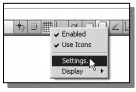
7. Di daerah status bar, klik kanan mouse pada Snap Mode dan pilih [Settings].


8. Pada kotak dialog Pengaturan Drafting, aktifkan opsi Snap dan Grid seperti yang ditunjukkan.


􀂾 Cobalah Anda atur sendiri, keluar dari kotak dialog Setelan Drafting dan reset tombol statusnya sehingga hanya DISPLAY GRID dan SNAP ON MODE diaktifkan seperti yang ditunjukkan.


Menggunakan Command Line

1. Pilih ikon perintah Line dalam toolbar Draw. Di daerah command prompt, di dekat bagian bawah jendela grafis AutoCAD, pesan “_line Specify first point:” ditampilkan.

AutoCAD mengharapkan kita untuk mengidentifikasi lokasi awal dari garis lurus.


2. Untuk lebih menggambarkan penggunaan metode input yang berbeda dan alat-alat yang tersedia di AutoCAD, kita akan memulai segmen garis di lokasi sembarang. Mulai di sisi kiri bawah jendela grafis.

3. Kita akan menciptakan sebuah garis horizontal dengan menggunakan "relative rectangular coordinates entry method",  relatif terhadap titik terakhir kita tentukan: @ 6,0 [ENTER]


4. Selanjutnya, buat garis vertikal dengan menggunakan "relative polar coordinates entry method",  relatif terhadap titik terakhir kita tentukan: @ 3 <​​90 [ENTER]


5. Selanjutnya, kita akan menggunakan "direct input
method"
,  pertama, memindahkan kursor langsung ke kiri dari titik terakhir dari segmen garis.


6. Gunakan "direct distance entry technique" dengan memasukkan 2 [ENTER].


7. Untuk Anda sendiri, ulangi langkah di atas dan ciptakan empat segmen garis tambahan, dengan menggunakan dimensi seperti yang ditunjukkan.

8. Untuk mengakhiri baris perintah, kita bisa menekan [Enter] pada keyboard atau menggunakan opsi Enter, mouseclick kanan dan menu popup muncul di layar.


9. Pilih [Enter] dengan klik kiri tombol mouse untuk mengakhiri perintah Line.


Menggunakan perintah ERASE

􀂙 Garis vertikal di sebelah kanan diciptakan sebagai garis konstruksi, untuk merapikan sisa baris untuk desain. Kami akan menggunakan perintah Erase untuk menghapusnya.

1. Pilih Erase di toolbar Modify. Pesan “Select objects” ditampilkan di area command prompt dan AutoCAD menunggu kita untuk memilih objek untuk menghapus.

2. Pilih garis vertikal seperti yang ditunjukkan.

3. Klik kanan-tombol mouse untuk memilih objek dan menghapus baris.

Menggunakan Command Arc


1. Klik ikon panah bawah dari perintah Arc pada toolbar draw untuk menampilkan pilihan konstruksi Arc yang berbeda.

􀂾 AutoCAD menyediakan sebelas cara yang berbeda untuk membuat busur.
Perhatikan bahwa pilihan yang berbeda digunakan berdasarkan kondisi geometri desain. Pilihan lebih umum digunakan adalah pilihan 3-Poin dan pilihan Center-Start-End.

2. Pilih opsi Center-Start-End seperti yang ditunjukkan. Pilihan ini mengharuskan pemilihan titik pusat, titik awal dan titik akhir lokasi, agar, busur.


3. Pindahkan kursor ke tengah-tengah dua garis horizontal dan menyelaraskan kursor ke dua endpoint seperti yang ditunjukkan.

Klik kanan mouse untuk memilih lokasi sebagai titik pusat busur baru.

4. Pindahkan kursor ke bawah dan pilih titik akhir kanan garis horizontal bawah sebagai titik awal busur.

5. Pindahkan kursor ke titik akhir kanan garis horizontal atas seperti yang ditunjukkan. Pilih titik ini sebagai titik akhir dari busur baru.

6. Anda sendiri, ulangi langkah di atas dan menciptakan busur lain seperti yang ditunjukkan. Perhatikan bahwa dalam kebanyakan paket CAD, sudut positif didefinisikan sebagai akan berlawanan, sehingga titik awal dari busur kedua adalah titik akhir di atas.


Menggunakan Circle command

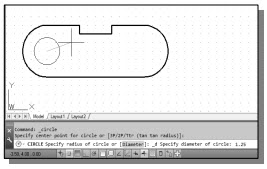
1. Pilih [Circle ] 􀃆 [Center, Diameter] pilihan seperti yang ditunjukkan.

2. Pilih lokasi yang sama untuk pusat busur sebagai titik pusat lingkaran baru.

3. Di daerah command prompt, pesan“Specify diameter of circle:” ditampilkan. Tentukan diameter lingkaran: 1.25 [ENTER]

4. Buat lingkaran lain dan selesaikan gambar seperti yang ditunjukkan.


Menyimpan Desain CAD

1. Dalam Quick Access Toolbar, pilih: [Simpan]

􀂙 Perhatikan perintah juga dapat diaktifkan dengan kombinasi [Ctrl] + [S].

2. Dalam  kotak dialog Save Drawing As,  pilih folder di mana Anda ingin menyimpan file CAD dan masukkan Spacer dalam kotak File name.

3. Klik Simpan dalam Save Drawing As kotak dialog untuk menerima pilihan dan menyimpan file. Perhatikan jenis file default adalah DWG, yang merupakan format gambar AutoCAD standar.

Keluar AutoCAD 2013

􀂙 Untuk keluar AutoCAD ® 2013, pilih Keluar AutoCAD pada Menu Bar atau jenis QUIT pada command prompt. Perhatikan perintah juga dapat diaktifkan dengan kombinasi cepat-kunci [Ctrl] + [Q].

Membuat Desain Mekanik Menggunakan Metode Entri Koordinat Yang Berbeda. 2

Membuat Lingkaran

• Menu dan toolbar di AutoCAD ® 2013 dirancang untuk memungkinkan operator CAD untuk segera mengaktifkan perintah yang diinginkan.

1. Pada toolbar Draw, klik pada segitiga kecil di bawah ikon lingkaran. Perhatikan bahwa segitiga kecil menunjukkan opsi tambahan yang tersedia.

2. Dalam daftar pilihan, pilih: [Center, Diameter] Perhatikan pilihan yang tersedia di bawah submenu lingkaran:

• Center, Radius: Menggambar lingkaran didasarkan pada titik pusat dan radius.
• Center, Diameter: Menggambar lingkaran didasarkan pada titik pusat dan diameter.
• 2 Poin: Menggambar lingkaran didasarkan pada dua titik diameter.
• 3 Poin: Menggambar lingkaran didasarkan pada tiga titik di sekitarnya.
• TTR-Tangent, Tangent, Radius: Menarik lingkaran dengan radius tertentu bersinggungan dengan dua objek.
• TTT-Tangent, Tangent, Tangent: Menarik garis singgung lingkaran untuk tiga objek.

3. Di daerah command prompt, pesan “Specify center point for circle or [3P/2P/Ttr (tan tan radius)]:”ditampilkan. AutoCAD mengharapkan kita untuk mengidentifikasi
lokasi titik atau masukkan opsi. Kita dapat menggunakan salah satu dari empat koordinat entri
metode untuk mengidentifikasi lokasi yang diinginkan. Kami akan memasukkan koordinat dunia
(2.5,3) sebagai titik pusat lingkaran pertama.

Specify center point for circle or [3P/2P/Ttr (tan tan radius)]: 2.5,3 [ENTER]

4. Di daerah command prompt, pesan “Specify diameter of circle:” ditampilkan.

Specify diameter of circle: 2.5 [ENTER]

5. Di dalam jendela grafis, klik kanan mouse memunculkan pilihan popup menu.

6. Pilih Repeat CIRCLE dengan klik kiri tombol mouse dalam menu popup untuk mengulangi perintah terakhir.

7. Menggunakan entri koordinat persegi panjang relatif metode, relatif terhadap koordinat pusat-titik lingkaran pertama, kita tentukan lokasi sebagai (2.5,2).

Specify center point for circle or [3P/2P/Ttr (tan tan radius)]: @2.5,2 [ENTER]

8. Di daerah command prompt, pesan “Specify Radius of circle: <2 data-blogger-escaped-.50="">” ditampilkan. Pilihan default untuk perintah Lingkaran di AutoCAD adalah untuk menentukan jari-jari dan jari-jari terakhir yang digunakan juga ditampilkan dalam tanda kurung.

9. Di dalam jendela grafis, kanan-klik mouse untuk membuka menu popup opsi dan pilih 'Diameter' seperti yang ditunjukkan.

10. Di daerah command prompt, masukkan 1.5 sebagai diameter.

Specify Diameter of circle<2 data-blogger-escaped-.50="">: 1.5 [ENTER]