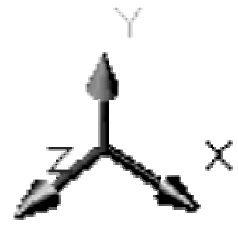
Aturan untuk membuat desain CAD dan gambar adalah bahwa desain harus dibuat dengan ukuran penuh menggunakan unit dunia nyata. Database CAD berisi semua definisi dari entitas geometris dan desain dianggap sebagai virtual, objek berukuran penuh.

Hanya ketika printer atau plotter transfer desain CAD untuk kertas adalah desain diskalakan agar sesuai pada selembar kertas. Tugas membosankan menentukan faktor skala sehingga desain akan muat di selembar kertas telah diurus oleh sistem CAD. Hal ini memungkinkan para desainer dan operator CAD memusatkan perhatian pada desain yang lebih penting .
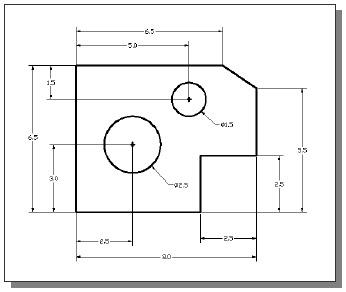
 1. Pilih ikon perintah Line dalam toolbar Draw. Di daerah command prompt, di dekat bagian bawah jendela grafis AutoCAD, pesan "_line Tentukan titik pertama:" ditampilkan.
AutoCAD mengharapkan kita untuk mengidentifikasi lokasi awal dari garis lurus.
2. Kita akan menemukan titik awal desain kami pada origin world coordinate system.
Command: _line Tentukan titik pertama: (. Type 0,0 dan tekan tombol [ENTER] sekali) 0,0
3. Kita akan menciptakan sebuah garis horizontal dengan memasukkan koordinat mutlak titik kedua.

Tentukan titik berikutnya atau [Undo]: 5.5,0 [ENTER]
• Perhatikan bahwa baris kita buat sejalan dengan tepi bawah jendela gambar. Mari kita menyesuaikan tampilan garis dengan menggunakan perintah Realtime Pan.
4. Pada Menu Bar area pilih: [View] [Pan] [Realtime]

Tersedia perintah Pan memungkinkan kita untuk memindahkan pandangan ke posisi yang berbeda.
Fungsi Pan-Realtime bertindak seperti jika Anda menggunakan kamera video.
5. Pindahkan kursor, yang muncul sebagai tangan dalam jendela grafis, dekat
pusat jendela gambar, kemudian menekan kiri tombol mouse dan tarik
menampilkan ke sisi kanan dan atas sampai kita dapat melihat garis sketsa. (Pemberitahuan
scroll bar juga dapat digunakan untuk mengatur tampilan layar.)
6. Tekan tombol [Esc] untuk keluar dari perintah Pan-Realtime. Perhatikan bahwa AutoCAD kembali ke perintah Line.
7. Kami akan membuat garis vertikal dengan menggunakan entri koordinat persegi panjang relatif
metode, relatif terhadap titik terakhir kita ditentukan:
Tentukan titik berikutnya atau [Tutup / Undo]: @ 0,2.5 [ENTER]

8. Kita dapat mencampur salah satu metode entri dalam posisi lokasi dari
endpoint. Pindahkan kursor ke area Bar Status, dan mengubah ON MODE SNAP
pilihan.

Perhatikan bahwa perintah Line kembali sebagai pengaturan disesuaikan.
9. Kiri-klik sekali pada area tampilan koordinat beralih ke koordinat pilihan tampilan yang berbeda.

10. Catatan area tampilan koordinat telah berubah untuk menunjukkan panjang baru
garis dan sudut nya. Kiri-klik sekali pada area tampilan koordinat untuk beralih kembali
menggunakan sistem koordinat dunia.

11. Buat baris berikutnya dengan mengambil lokasi, koordinat dunia (8,2.5), pada
layar.

12. Kami selanjutnya akan menggunakan metode entri koordinat kutub relatif, relatif terhadap yang terakhir
titik kita ditentukan:
Tentukan titik berikutnya atau [Tutup / Undo]: @ 3 <90 [ENTER]
(Jarak adalah 3 inci dengan sudut 90 derajat.)

13. Menggunakan metode entri koordinat persegi panjang relatif untuk menciptakan baris berikutnya, kita bisa membayangkan sebuah sistem koordinat referensi selaras pada titik sebelumnya. Koordinat diukur sepanjang kedua sumbu referensi .
Tentukan titik berikutnya atau [Tutup / Undo]:
@ -1.5,1 [ENTER] (-1.5 dan 1 inci diukur relatif terhadap titik referensi.)
14. Pindahkan kursor langsung ke kiri dari titik terakhir dan menggunakan langsung Teknik entri jarak dengan memasukkan 6,5 [ENTER].

15. Untuk segmen terakhir dari sketsa, kita bisa menggunakan opsi Dekat dengan menghubungkan kembali ke titik awal. Di dalam jendela grafis, klik kanan mouse dan menu popup muncul di layar.

16. Pilih Tutup dengan klik kiri tombol mouse untuk menghubungkan kembali ke titik awal dan mengakhiri perintah Line.

Hanya ketika printer atau plotter transfer desain CAD untuk kertas adalah desain diskalakan agar sesuai pada selembar kertas. Tugas membosankan menentukan faktor skala sehingga desain akan muat di selembar kertas telah diurus oleh sistem CAD. Hal ini memungkinkan para desainer dan operator CAD memusatkan perhatian pada desain yang lebih penting .
1. Pilih ikon perintah Line dalam toolbar Draw. Di daerah command prompt, di dekat bagian bawah jendela grafis AutoCAD, pesan "_line Tentukan titik pertama:" ditampilkan.AutoCAD mengharapkan kita untuk mengidentifikasi lokasi awal dari garis lurus.
2. Kita akan menemukan titik awal desain kami pada origin world coordinate system.
Command: _line Tentukan titik pertama: (. Type 0,0 dan tekan tombol [ENTER] sekali) 0,0
3. Kita akan menciptakan sebuah garis horizontal dengan memasukkan koordinat mutlak titik kedua.

Tentukan titik berikutnya atau [Undo]: 5.5,0 [ENTER]
• Perhatikan bahwa baris kita buat sejalan dengan tepi bawah jendela gambar. Mari kita menyesuaikan tampilan garis dengan menggunakan perintah Realtime Pan.
4. Pada Menu Bar area pilih: [View] [Pan] [Realtime]
Tersedia perintah Pan memungkinkan kita untuk memindahkan pandangan ke posisi yang berbeda.
Fungsi Pan-Realtime bertindak seperti jika Anda menggunakan kamera video.
5. Pindahkan kursor, yang muncul sebagai tangan dalam jendela grafis, dekat
pusat jendela gambar, kemudian menekan kiri tombol mouse dan tarik
menampilkan ke sisi kanan dan atas sampai kita dapat melihat garis sketsa. (Pemberitahuan
scroll bar juga dapat digunakan untuk mengatur tampilan layar.)
6. Tekan tombol [Esc] untuk keluar dari perintah Pan-Realtime. Perhatikan bahwa AutoCAD kembali ke perintah Line.
7. Kami akan membuat garis vertikal dengan menggunakan entri koordinat persegi panjang relatif
metode, relatif terhadap titik terakhir kita ditentukan:
Tentukan titik berikutnya atau [Tutup / Undo]: @ 0,2.5 [ENTER]
8. Kita dapat mencampur salah satu metode entri dalam posisi lokasi dari
endpoint. Pindahkan kursor ke area Bar Status, dan mengubah ON MODE SNAP
pilihan.
Perhatikan bahwa perintah Line kembali sebagai pengaturan disesuaikan.
9. Kiri-klik sekali pada area tampilan koordinat beralih ke koordinat pilihan tampilan yang berbeda.
10. Catatan area tampilan koordinat telah berubah untuk menunjukkan panjang baru
garis dan sudut nya. Kiri-klik sekali pada area tampilan koordinat untuk beralih kembali
menggunakan sistem koordinat dunia.
11. Buat baris berikutnya dengan mengambil lokasi, koordinat dunia (8,2.5), pada
layar.
12. Kami selanjutnya akan menggunakan metode entri koordinat kutub relatif, relatif terhadap yang terakhir
titik kita ditentukan:
Tentukan titik berikutnya atau [Tutup / Undo]: @ 3 <90 [ENTER]
(Jarak adalah 3 inci dengan sudut 90 derajat.)
13. Menggunakan metode entri koordinat persegi panjang relatif untuk menciptakan baris berikutnya, kita bisa membayangkan sebuah sistem koordinat referensi selaras pada titik sebelumnya. Koordinat diukur sepanjang kedua sumbu referensi .
Tentukan titik berikutnya atau [Tutup / Undo]:
@ -1.5,1 [ENTER] (-1.5 dan 1 inci diukur relatif terhadap titik referensi.)
14. Pindahkan kursor langsung ke kiri dari titik terakhir dan menggunakan langsung Teknik entri jarak dengan memasukkan 6,5 [ENTER].
15. Untuk segmen terakhir dari sketsa, kita bisa menggunakan opsi Dekat dengan menghubungkan kembali ke titik awal. Di dalam jendela grafis, klik kanan mouse dan menu popup muncul di layar.
16. Pilih Tutup dengan klik kiri tombol mouse untuk menghubungkan kembali ke titik awal dan mengakhiri perintah Line.