Menggunakan Perintah ERASE

Salah satu keuntungan menggunakan sistem CAD adalah kemampuan untuk menghapus entitas tanpa meninggalkan bekas. Kami akan menghapus dua baris menggunakan perintah Erase.

1. Pilih Erase di toolbar Modify. (Ikon adalah gambar penghapus di ujung pensil.) Pesan “Select objects” ditampil kan dalam Area command prompt selanjutnya pilih objek untuk dihapus.


2. Klik kiri tombol MODE SNAP pada Status Bar untuk mengubah OFF Pilihan SNAP MODE sehingga kita dapat lebih mudah memindahkan kursor di atas objek. Kita dapat mengaktifkan opsi Status Bar ON atau OFF di tengah perintah lain.


3. Pilih dua baris pada layar, baris yang dipilih akan ditampilkan sebagai garis putus-putus seperti yang ditunjukkan pada gambar di bawah.

􀂾 Untuk membatalkan obyek dari set seleksi, tahan tombol [SHIFT] dan pilih objek lagi.

4. Klik-Kanan mouse sekali untuk menerima pilihan. Dua baris yang dipilih akan terhapus.


Mengulang perintah terakhir

1. Di dalam jendela grafis, klik kanan mouse untuk memunculkan pilihan popup menu.


2. Pilih Repeat Erase, dengan klik-kiri tombol mouse, dalam menu popup untuk mengulangi perintah terakhir. Perhatikan pilihan lain yang tersedia dalam menu popup.

􀂾 AutoCAD ® 2013 menawarkan banyak pilihan untuk menyelesaikan tugas yang sama. Kita akan menekankan penggunaan antarmuka DesignTM Heads-up AutoCAD, yang berarti kita fokus pada layar, bukan pada keyboard.

3. Pindahkan kursor ke lokasi yang berada di atas dan menuju sisi kiri entitas pada layar. Kiri-klik mouse sekali untuk memulai sudut jendela rubber-band.


4. Pindahkan kursor ke arah kanan dan bawah entitas, dan kemudian klik-kiri mouse untuk menyertakan semua entitas di dalam jendela pilihan. Perhatikan semua entitas yang berada di dalam jendela yang dipilih.

5. Di dalam jendela grafis, klik kanan mouse sekali untuk melanjutkan menghapus entitas yang dipilih.

􀂾 Buatlah sketsa tangan bebas semau Anda menggunakan perintah Line.

Lakukan percobaan dengan menggunakan perintah yang berbeda yang telah kita bahas sejauh ini. resetlah tombol Status sehingga hanya pilihan DISPLAY GRID AKTIF seperti yang ditunjukkan.


Referensi Visual; GRID vs MODE SNAP

Metode ini hanya digunakan untuk membuat sketsa freehand dikenal sebagai metode interaktif,  dimana kami menggunakan kursor untuk menentukan lokasi di layar. Metode ini mungkin cara tercepat untuk menentukan lokasi di layar.
Namun, agak sulit mencoba untuk membuat garis panjang tertentu dengan melihat koordinat yang ditampilkan. Ini akan akan membantu untuk mengetahui apa satu inci atau satu meter seperti terlihat pada layar saat kita menciptakan entitas. AutoCAD ® 2013 memberikan kita dengan banyak tool untuk membantu pembangunan desain kami. Misalnya, GRID dan pilihan MODE SNAP dapat digunakan untuk mendapatkan referensi visual seperti ukuran benda dan belajar untuk membatasi gerakan kursor untuk selisih set pada layar.
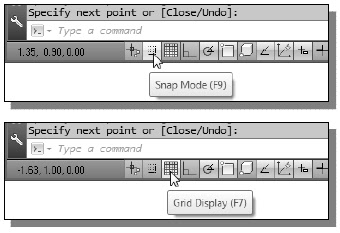
GRID dan pilihan MODE SNAP dapat diubah ON atau OFF melalui Status Bar.
Status Bar area terletak di bagian kiri bawah layar gambar AutoCAD, sebelah kursor koordinat.


Tombol kedua di Status Bar adalah pilihan SNAP MODE dan tombol ketiga adalah Pilihan DISPLAY GRID. Perhatikan bahwa tombol di area Bar Status melayani dua fungsi: (1) status opsi tertentu, dan (2) sebagai toggle switch yang dapat digunakan untuk mengubah pilihan ini khusus ON dan OFF. Ketika tombol yang sesuai disorot, opsi khusus AKTIF. Menggunakan tombol adalah cara cepat dan mudah untuk membuat perubahan pada opsi-opsi bantuan menggambar. Aspek lain dari tombol di Status Bar pilihan ini dapat dinyalakan dan dimatikan di tengah perintah lain.


GRID ON
1. Kiri-klik tombol GRID di Status Bar untuk mengaktifkan ON DISPLAY GRID. (Perhatikan di area command prompt, pesan "<Grid on>" juga ditampilkan.)

2. Pindahkan kursor dalam jendela grafis, dan perkirakan jarak antara garis grid dengan melihat layar koordinat di bagian bawah layar.

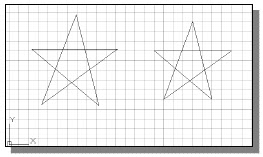
Pilihan GRID menciptakan pola garis yang membentang di atas area pada layar. Menggunakan grid ini mirip dengan menempatkan selembar kertas kotak di bawah gambar. grid membantu Anda menyesuaikan objek dan memvisualisasikan jarak antara mereka. Grid tidak ditampilkan dalam gambar diplot. Jarak grid default, yang berarti jarak antara dua garis di layar, adalah 0,5 inci. Kita bisa melihat bahwa garis horizontal membuat sketsa dalam sketsa adalah sekitar 4,5 inci panjang.

SNAP ON MODE
1. Kiri-klik tombol MODE SNAP di Status Bar untuk mengaktifkan opsi SNAP.
2. Pindahkan kursor dalam jendela grafis, dan memindahkan kursor pada diagonal layar. Mengamati pergerakan kursor dan menonton layar koordinat di bagian bawah layar.

􀂾 Pilihan SNAP mengontrol sebuah kotak persegi panjang tak terlihat yang membatasi kursor gerakan untuk interval tertentu. Bila modus SNAP aktif, kursor layar dan semua koordinat input diSNAP ke titik terdekat di grid. Default SNAP Interval adalah 0,5 inci, dan disesuaikan dengan titik-titik grid pada layar.

3. Klik pada ikon Line dalam toolbar Draw. Di daerah command prompt, pesan “_line Specify first point:” ditampilkan.
4. Buatlah sketsa lain dari bintang lima poin dengan GRID dan Pilihan SNAP posisi ON.

5. Klik kanan tombol mouse dan pilih Enter dalam menu popup untuk mengakhiri perintah baris jika Anda belum melakukannya.

Menggambar garis dengan LINE command

1. Pindahkan kursor ke ikon grafis pertama di panel Gambar. Ikon ini adalah Line icon. Perhatikan bahwa penjelasan singkat dari LINE command akan muncul di sebelah kursor.

2. Pilih ikon dengan mengklik sekali tombol kiri mouse, yang akan mengaktifkan
Line command..

3. Di daerah command prompt, di dekat bagian bawah layar gambar AutoCAD, pesan "_line Specify first point:" ditampilkan. AutoCAD meminta kita untuk mengidentifikasi lokasi awal dari garis lurus.
Pindahkan graphics cursor dalam graphics window dan perhatikan tampilan koordinat kursor grafis di bagian bawah layar gambar AutoCAD.
Tiga angka mewakili lokasi kursor di arah X, Y, dan Z .
Kita dapat memperlakukan graphics window seolah-olah itu adalah sepotong kertas dan kita menggunakan graphics cursor seolah-olah itu adalah pensil untuk menggambar.

Kita akan membuat sketsa freehand dari fivepoint star menggunakan LINE command. Jangan khawatir dengan ukuran sebenarnya atau keakuratan sketsa freehand Anda. ini adalah
latihan untuk Anda mengenal AutoCAD ® 2013 user interface.

4. Kita akan mulai di lokasi sekitar sepertiga dari bawah jendela grafis.
Kiri-klik sekali untuk posisi awal titik baris pertama kita. Ini akan menjadi titik 1
sketsa kita. Selanjutnya pindahkan kursor ke atas dan ke sisi kanan dari titik 1. Perhatikan garis rubber-band yang mengikuti kursor grafis dalam graphics window. Klik kiri lagi (point 2) dan kita telah menciptakan baris pertama dari sketsa kita.

5. Pindahkan kursor ke sebelah kiri angka 2 dan membuat garis horizontal hampir sama
panjang seperti baris pertama pada layar.

6. Ulangi langkah di atas dan lengkapi sketsa tangan dengan menambahkan tiga lagi
garis (dari titik 3 ke titik 4, titik 4 titik 5, dan kemudian menghubungkan ke titik 5 kembali ke titik 1).

7. Perhatikan bahwa LINE command tetap diaktifkan bahkan setelah kita menghubungkan garis terakhir dari barisan ke titik awal (point 1) sketsa kita.

Di dalam jendela grafis,klik kanan-tombol mouse dan menu popup muncul di layar.

8. Pilih ENTER dengan tombol kiri mouse untuk mengakhiri LINE command. (Ini setara dengan menekan[ENTER] pada keyboard.)

9. Pindahkan kursor dekat point 2 dan point 3, dan memperkirakan panjang garis orizontal dengan melihat tampilan koordinat untuk setiap titik.


Pengaturan Area Gambar

Selanjutnya, kita akan setup Drawing Limits dengan memasukkan perintah di area command prompt. Mengatur Drawing Limits mengontrol luasan dari tampilan grid. Hal ini juga berfungsi sebagai referensi visual yang menandai wilayah kerja. Hal ini juga dapat digunakan untuk mencegah konstruksi di luar batas grid dan sebagai pilihan plot yang mendefinisikan suatu area yang akan diplot / dicetak.
Catatan, bahwa pengaturan ini tidak membatasi wilayah untuk konstruksi geometri.

1. Pada Menu Bar Pilih:
[Format] => [Drawing Limits]

2. Di daerah command prompt,akan muncul pesan “Reset Model Space Limits: Specify lower left corner or [On/Off] <0.00,0.00>:” .Tekan tombol ENTER sekali untuk menerima koordinat default <0.00,0.00>.

3. Di daerah command prompt, pesan “Specify upper right corner
<12.00,9.00>:” ditampilkan. Tekan tombol ENTER lagi untuk menerima default Koordinat <12.00,9.00>.

4. Pindahkan kursor grafis dekat kanan atas pendatang dalam menggambar daerah dan perhatikan bahwa area gambar tidak berubah. (The Limits Drawing Perintah ini digunakan untuk mengatur area gambar, namun tampilan tidak akan disesuaikan sampai perintah layar yang digunakan.)

5. Di dalam Menu Bar daerah pilih:
[View] => [Zoom] => [All]

**Perintah "Zoom All" akan menyesuaikan tampilan agar semua obyek dalam gambar adalah
ditampilkan menjadi sebesar mungkin. Jika tidak ada benda yang dibangun, Drawing
Limits digunakan untuk mengatur viewport saat ini.

6. Pindahkan kursor grafis dekat pojok kanan atas di dalam area gambar dan
dicatat bahwa area tampilan diperbarui.

7. Tekan tombol fungsi [F7] sekali untuk mematikan tampilan garis Grid.

• Perhatikan bahwa fungsi tombol [F7] adalah tombol cepat yang dapat digunakan untuk dengan cepat beralih on / off display grid.